

Safe Softwareから、日本語でFMEのユーザーインターフェースを利用できる「言語パック」のベータ版がリリースされました。これにより、FME Form (FME Workbench) およびFME Flowの画面表示を日本語に切り替えることができます。
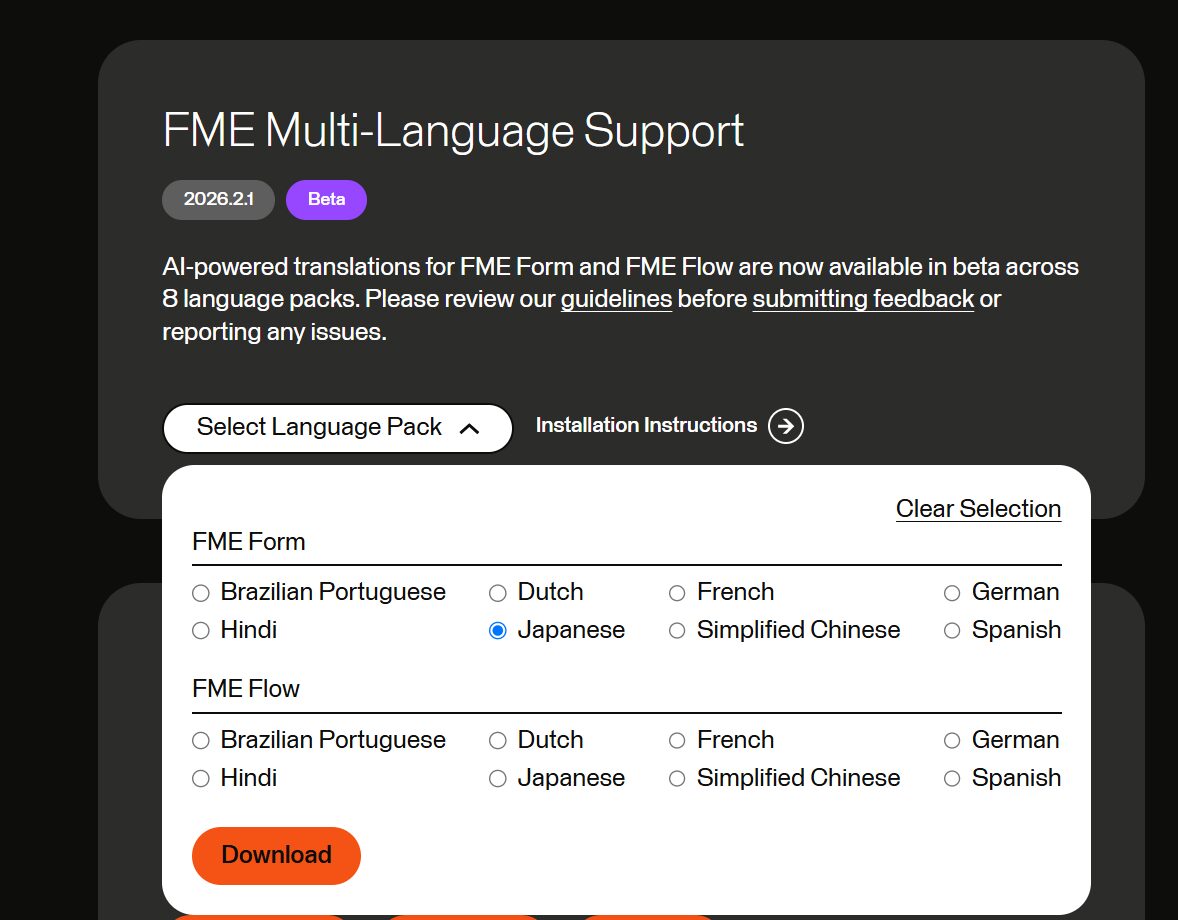
言語パックはFMEダウンロードページの「FME Multi-Language Support」セクションから、「Select Language Pack」のドロップダウンで日本語を選択してダウンロードできます。
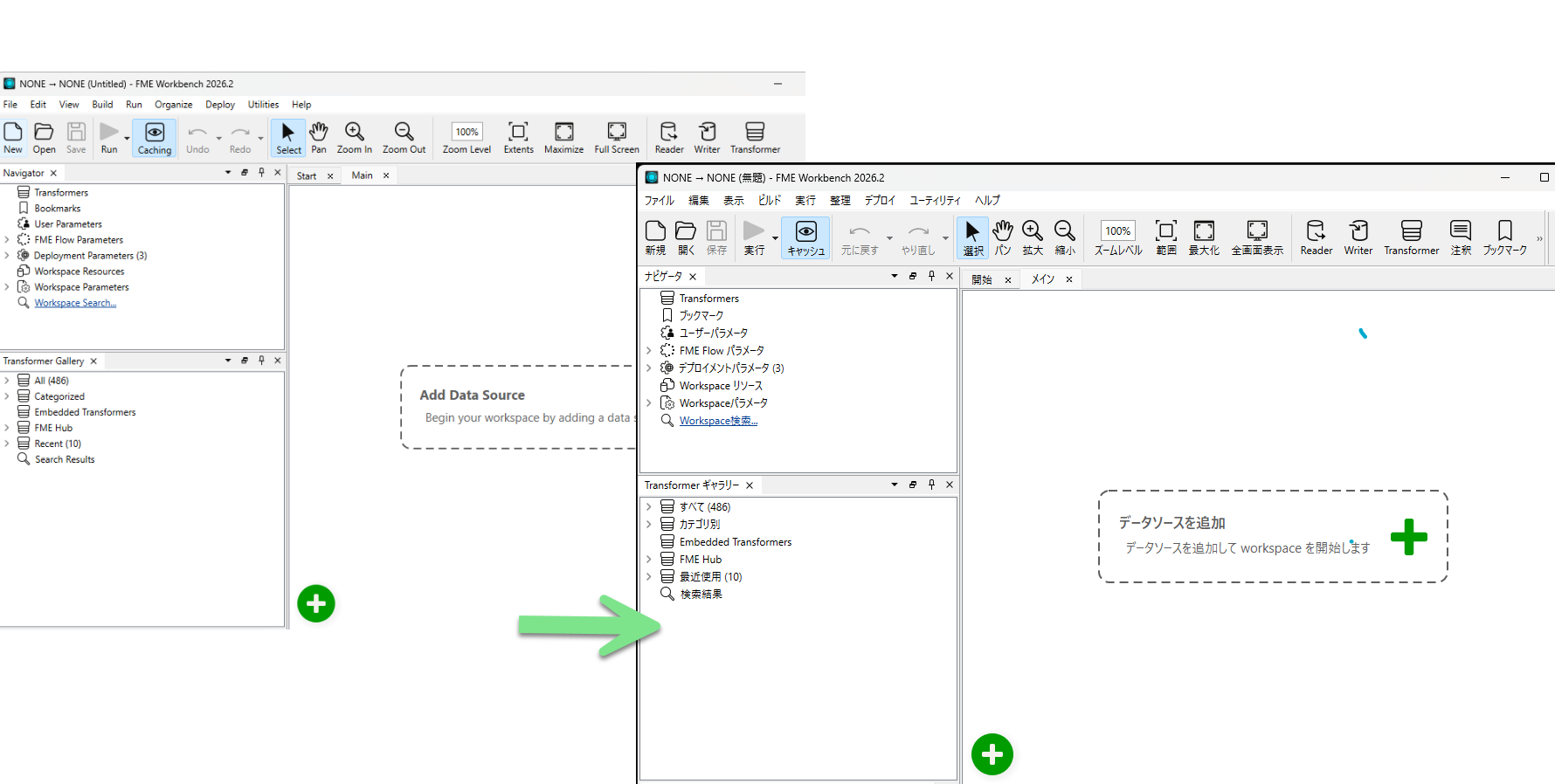
言語パック適用後のFME Formの画面
FME Form 2026.2.1の言語パックをインストールした実際の画面を紹介します。
言語パック適用後は、キャンバスで表示されるアイコンやナビゲータの項目が日本語に変わります。
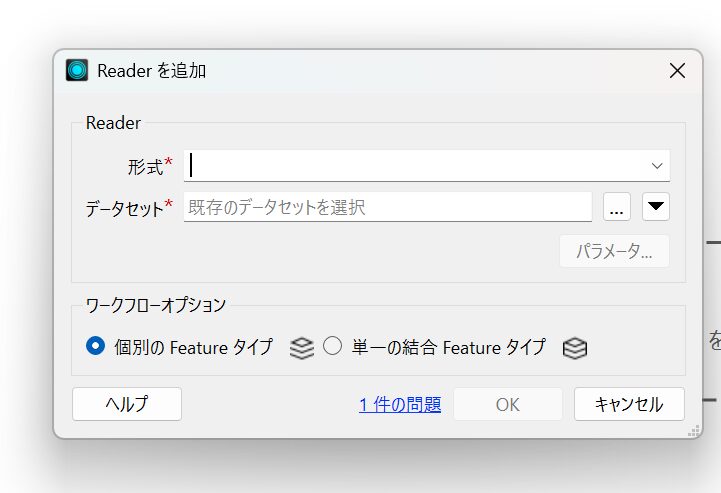
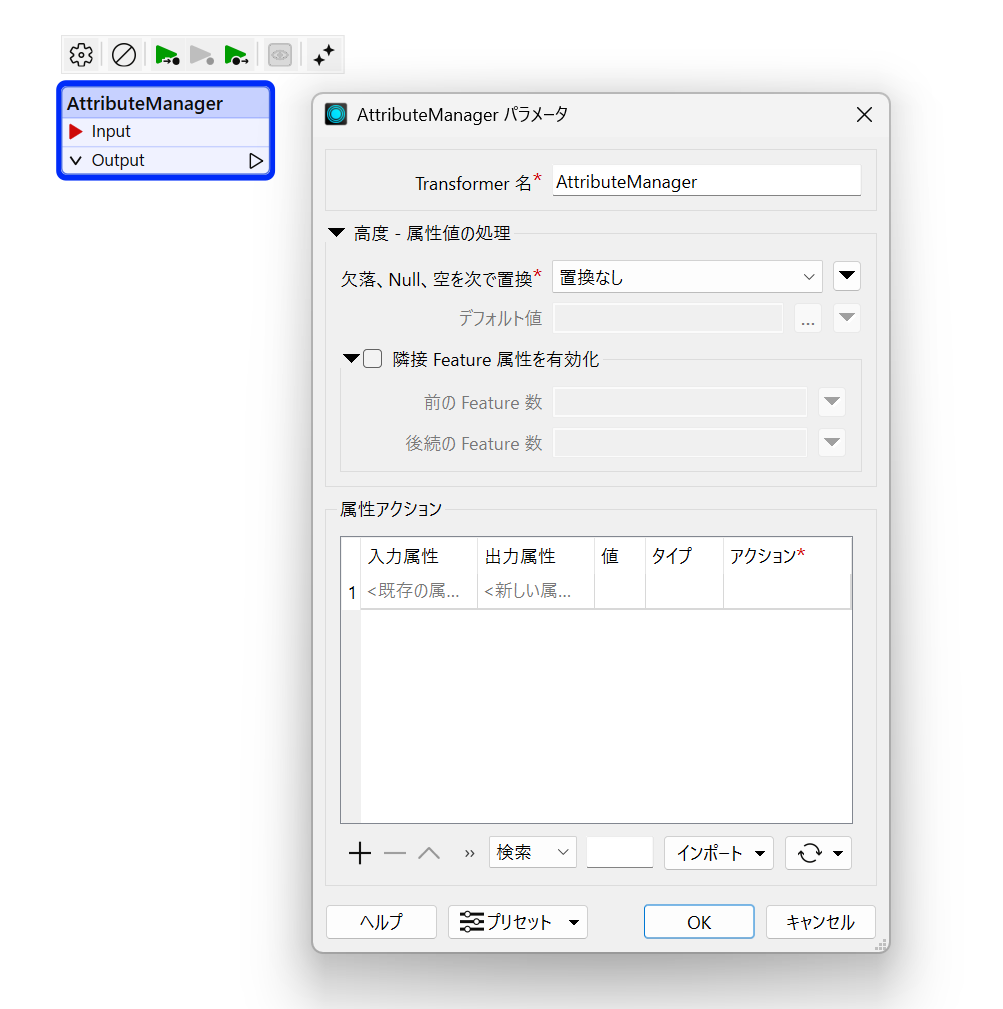
キャンバスに追加するReaderやTransformerについては、それぞれの名称は英語表記のまま、パラメータやオプションの表示が日本語に変わります。
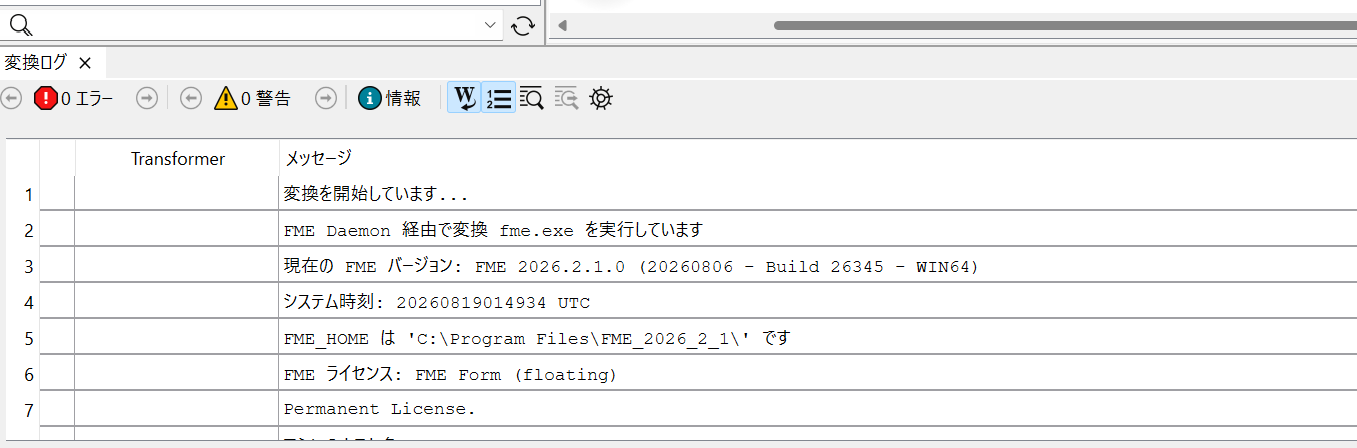
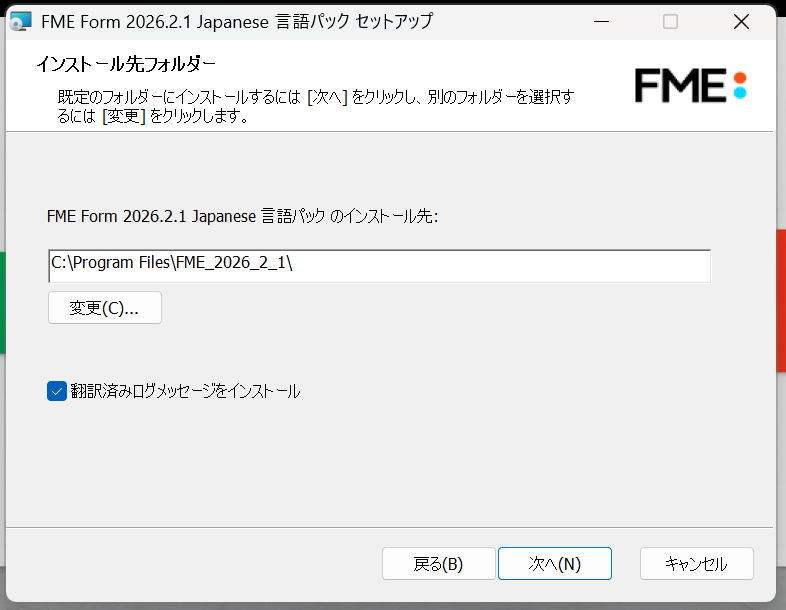
言語パックをインストールする際に「翻訳済みログメッセージをインストール」オプションにチェックを入れることで処理実行時のログも日本語表記にできます。
利用にあたっての留意点
1. AIによる翻訳のため、誤りが含まれる場合があります
この言語パックはAI翻訳によって生成されたものであり、現時点ではベータ版です。そのため、一部の用語やメッセージにおいて、不正確な訳や分かりにくい表現、誤解を招く可能性のある翻訳が含まれる場合があります。
翻訳に誤り・不自然な表現・不適切な表現などを見つけた場合は、Safe Software社へのフィードバックが推奨されています。フィードバックを送る際は、事前にフィードバックガイドラインをご確認のうえ、サポートセンターの「Submit a case」フォームから、トピックを「Language Packs」として送信してください。特に、以下のような内容についての報告が有用とされています。
- 同じ用語が製品内の複数箇所で誤って翻訳されている
- 訳語の意味が分かりにくく、ソフトウェアの理解を妨げる可能性がある
- 不適切・失礼な表現が使われている
2. 利用できるFMEのバージョンに制約があります
日本語の言語パックを利用するには、以下の条件を満たす必要があります。
- OSはWindowsのみ対応
- FME Form:2026.2以降のバージョンであること
- FME Flow:2026.2以降の「Express Install(簡易インストール)」であること(Express Install以外の構成には現時点で対応していません)
- 言語パックのビルド番号は、インストールするFME本体のビルド番号と一致させる必要があります (例:FME Formのビルド26345には、同じビルド26345の言語パックを組み合わせる)
- Windowsのシステム言語 (表示言語) を対象言語 (日本語) に設定する
インストールの流れ
- FMEダウンロードページ(ベータ版)から、以下をダウンロードします。
- FME Form 2026.2以降のインストーラー
- 同じビルドの日本語言語パック
- FME Formをインストールし、インストール先のパスを確認します。
- 言語パックのインストーラーを実行し、手順2と同じインストール先パスを指定します。
- FME Workbenchを起動します。Windowsのシステム言語が日本語になっていれば、日本語で表示されるはずです。
日本語表示にならない場合は、Windowsの「地域と言語」設定から表示言語や優先言語を日本語に変更し、いったんサインアウト・サインインしてからFMEを再起動してください。
詳しい手順やトラブルシューティングは、こちらのサポート記事をご参照ください。
最後に
FMEの日本語言語パックは、日本語でFMEを操作したいユーザーにとって朗報です。一方で、ベータ版であること、AI翻訳による誤りの可能性や、対応バージョン・OSの制約があることを踏まえたうえで、まずは検証環境などでお試しいただくことをおすすめします。
フィードバックは今後の品質向上に活用されますので、気になる点があれば積極的にご報告ください。